
티스토리 뷰
구글 Flow+Veo3로 영화급 스토리 영상 만들기 — 실전 Scene Builder 팁·크레딧 절약법
으나니머스 2025. 12. 5. 21:16
플로우 Scene Builder와 Veo3 오디오로 구현하는 연속성 있는 영화적 워크플로우
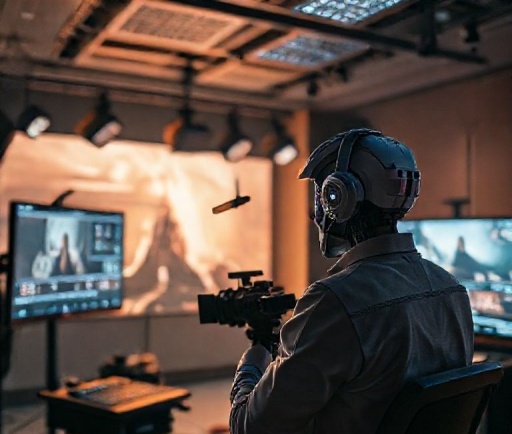
플로우(Flow)와 Veo3로 영화 같은 영상 만들기: 장면 빌더(Scene Builder) 실전 가이드 🎬✨
구글의 플로우(Flow)와 영상 모델 Veo를 활용하면 짧은 클립을 넘어 연속성과 스토리가 있는 영상 제작이 가능해요. AI가 컷을 만들어도 사람 눈에 자연스럽게 이어지지 않으면 몰입이 깨집니다. 이 글에서는 플로우의 장면 빌더(Scene Builder)와 Veo3의 오디오 가능 기능을 중심으로, 연속 장면 구성과 에셋 활용법을 실제 워크플로우 수준으로 정리합니다.
플로우(Flow)와 Veo 모델 개요 — 기능·요금·크레딧 정리
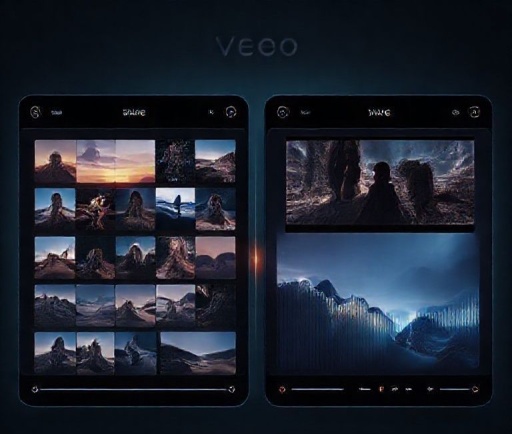
플로우(Flow)와 Veo 모델 한눈에 보기 🔎
플로우는 Veo 모델을 품은 플랫폼이에요. Veo2와 Veo3 두 가지 주요 모델이 있습니다. Veo2는 이미지(프레임) 기반 시작을 지원하고, 빠른 생성이 장점이에요. Veo3는 영상과 함께 효과음까지 생성 가능한 모델입니다. 요금제는 구독 기반으로 구글 AI Pro(월 29,000원, 1,000 크레딧)와 Ultra(월 36,000원, 12,500 크레딧)가 있어요. Veo2 Fast는 10크레딧, Veo3 Quality는 100크레딧을 소모합니다. 업스케일링(1080p)은 무료예요.
텍스트·프레임 투 비디오: 간결한 영어 프롬프트와 이미지 시작으로 퀄리티 향상

기본 영상 만들기: 텍스트 투 비디오와 프레임 투 비디오 🎯
텍스트 프롬프트는 영어가 권장됩니다. 짧고 구체적으로 쓰세요. 예: "A mother walking with two children, back view, golden hour, cinematic camera dolly" 이미지로 시작하면 퀄리티가 더 좋아질 때가 많습니다. 이 경우 프레임 투 비디오로 첫 장면을 업로드하거나 생성해 시작점으로 삼습니다. 단, 이미지 기반 생성은 현재 Veo2 모델만 지원된다는 점을 기억하세요. 카메라 무빙은 줌인, 줌아웃, 팬 등으로 설정해 연속성 있는 시청 경험을 만들 수 있습니다.
장면 빌더 — 확장(Extend)과 바로 이동(Jump)으로 자연스럽게 연결하기
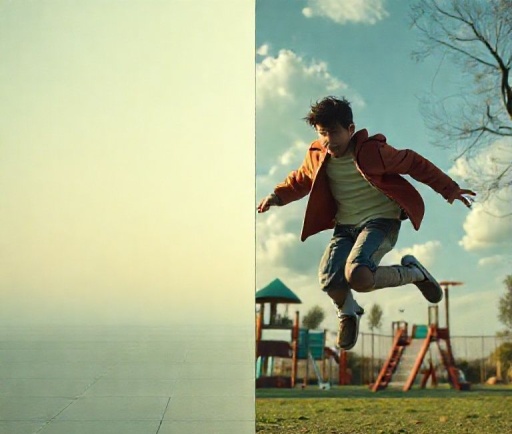
장면 빌더(Scene Builder)로 자연스럽게 이어붙이기 🔗
장면 빌더는 플로우의 핵심 기능입니다. 두 가지 주요 조작이 있어요. 확장(Extend)은 영상의 마지막 동작에서 자연스럽게 이어지는 다음 장면을 생성합니다. 예: 걷는 동작을 계속 이어가게 만들기. 바로 이동(Jump)은 같은 등장인물이나 배경을 유지한 채 다른 동작이나 상황으로 전환합니다. 예: 같은 인물이 놀이터로 장면이 바뀌는 연출. 팁: 완전히 새로운 배경으로 점프하면 연결이 부자연스러울 수 있어요. 같은 배경 내 소소한 변화로 전환하는 편이 안정적입니다.
에셋 저장과 재활용으로 완성하는 실전 시퀀스 워크플로우

에셋(Asset) 활용과 실전 워크플로우 🧩
마음에 든 프레임을 캡처해 에셋으로 저장하세요. 저장한 에셋을 다음 장면의 시작 이미지로 사용하면 연속성이 좋아집니다. Ultra 요금제에서는 여러 에셋을 연결해 장면을 구성할 수 있어 더 복잡한 시퀀스를 만들 수 있어요. 실전 예시 워크플로우: (1) 메인 콘셉트와 샷 리스트 작성 → (2) 첫 장면은 이미지로 생성(Veo2) → (3) Extend로 이동 시퀀스 만들기 → (4) Jump로 액션 전환 → (5) 중간중간 에셋 저장 후 재활용 → (6) Veo3로 효과음 추가 및 최종 렌더링. Flow TV 갤러리를 자주 참고하세요. 다른 사용자의 프롬프트와 모델 선택을 보며 학습하면 시행착오를 줄일 수 있습니다.
Veo2→Veo3 워크플로: 이미지 기반 시퀀싱으로 비용 절감하며 최종 고퀄리티 렌더링 적용
Flow vs Gemini 비교 및 효과음·장면 전환 팁과 실천 포인트 요약
오디오와 퀄리티 전략·비교·FAQ·결론 🎧
Veo3는 오디오(효과음) 생성 기능을 제공합니다. 대화 음성 합성은 제한적일 수 있어요. 효과음과 분위기 음향을 통한 감정 연출에 활용하세요. 비용 효율을 따지면, 스토리 보드 단계에서 Veo2로 장면을 빠르게 조정한 뒤, 최종 컷만 Veo3 Quality로 렌더링하는 방법이 실용적입니다. Flow vs Gemini: Gemini는 이미지 첨부 기반 생성이 까다롭고 사용량 제한이 있는 반면, 플로우는 이미지 업로드가 자유롭고 Veo2/Veo3 선택 및 장면 연결 기능이 있어 스토리텔링에 유리합니다.

Q&A: 자주 묻는 질문
Q. Veo2와 Veo3 중 어떤 걸 먼저 써야 할까요?
A. 초반 콘셉트와 이미지 기반 시퀀스 조정은 Veo2, 최종 고퀄리티 렌더링과 효과음은 Veo3 병행.
Q. 크레딧 관리 팁이 있나요?
A. 테스트는 Veo2 Fast로 하고, 최종본만 Veo3 Quality로 렌더링하면 비용 절감. 구독 프로모션 첫 달 무료도 활용하세요.
Q. 이미지 기반 시작은 언제 사용해야 좋나요?
A. 특정 비주얼 톤이나 인물·배경의 정확한 시작이 필요할 때(현재 Veo2만 지원).
Q. 장면 점프가 부자연스러울 때 해결 방법은?
A. 배경 색감, 인물 의상, 카메라 앵글을 유지하면서 소소한 변화로 전환하면 자연스러움 유지.
결론: 실천 포인트와 전망
플로우와 Veo를 잘 조합하면 AI로도 장면 중심 스토리텔링이 가능합니다. 핵심은 이미지 기반 시작으로 퀄리티를 끌어올리고, 장면 빌더의 Extend와 Jump를 적절히 사용해 연속성을 유지하는 것.
워크플로우 요약 실천포인트:
1) 콘셉트·샷리스트 작성,
2) 이미지 기반 첫 장면(Veo2),
3) Extend로 자연 연결,
4) Jump는 같은 배경에서만 사용,
5) 최종 오디오·고해상도는 Veo3로 처리.
오늘 작은 시퀀스 하나만 만들어 보세요 — AI는 도구이고, 연출은 사람이 결정합니다.

공감하셨다면 하트 꾹 눌러주세요
#플로우 #Flow #Veo #Veo3 #AI영상 #장면빌더 #SceneBuilder #텍스트투비디오 #프레임투비디오 #FlowTV #구글AI #영상제작팁 #에셋관리 #Veo2 #AI영화제작
https://www.youtube.com/watch?v=uQZGSo7mzEo
'기타 생성형 AI챗봇 > 영상ㆍ음악 생성AI' 카테고리의 다른 글
| 소라2, 앱/웹으로 15초 영상 만들고 Extend로 무한 확장하는 법 (0) | 2026.03.07 |
|---|---|
| Suno AI 실무 마스터: 저작권·악기 솔로·앨범커버·배포까지 (1) | 2025.12.05 |
| 8초 임팩트! Veo3·Gemini·Flow로 사운드 영상 완전정복 (0) | 2025.12.05 |
| Suno AI로 프로급 곡 한 번에 만들기 — 길이·템포·스타일·스템·가사 완전 정복 (0) | 2025.12.04 |
| 한 줄 텍스트로 노래 완성하기 — Suno AI 실전 프롬프트·반주·가사 꿀팁 (0) | 2025.12.04 |