
티스토리 뷰
Veo3로 8초 사운드 포함 고품질 영상 제작: Gemini·Flow 실전 가이드
구글 Veo3로 8초 사운드 포함 고품질 영상 만들기 — Gemini + Flow 실전 가이드 🎬🔊
AI 영상 생성이 빠르게 대중화되면서, 짧은 클립으로도 강한 인상을 남기는 기술이 중요해졌습니다. Veo3는 사운드까지 생성하는 최신 모델이라 영상 완성도가 훨씬 높습니다. 이 글에서는 Gemini와 Flow 두 플랫폼에서 Veo3를 실제로 활용하는 방법과 프롬프트 작성 꿀팁을 단계별로 정리합니다. 창작의 기술과 인간적 통찰을 결합해, 누구나 실전에서 바로 쓸 수 있게 구성했어요.
8초 영상 생성과 자동 오디오·이미지 레퍼런스 지원
🔹 Veo3 핵심 기능과 한눈에 보기
Veo3는 한 번에 최대 8초 길이의 영상을 생성합니다. 사운드(효과음·배경음 포함)를 자동으로 생성해 장면의 몰입도를 높여줍니다. 텍스트 프롬프트뿐 아니라 이미지 업로드로 레퍼런스 기반 영상을 만들 수 있습니다. Veo2와 달리 오디오 생성이 추가된 점이 가장 큰 변화입니다.
Gemini로 간단·직관하게 영상 만들기: 접근법·활용팁·주의사항
🔸 Gemini에서 빠르게 영상 만들기 (간단하고 직관적)
접근: Gemini 채팅 하단의 '동영상' 메뉴에서 시작합니다. 생성 횟수: 하루에 3회 생성 가능(구글 Pro 기준). 언어: 한국어 프롬프트 입력 가능해 접근성이 좋습니다. 방법: 텍스트로 장면을 묘사하면 Veo3가 8초 영상과 사운드를 만들어 줍니다. 이미지 업로드 후 설명을 더하면, 해당 이미지 기반으로 자연스러운 동작을 생성합니다. 주의: 한국어 대사는 발음 자체는 자연스럽게 들리지만 입 모양 싱크가 완벽하지 않을 수 있습니다. 보다 안정적인 결과를 원하면 영어 프롬프트가 더 일관된 결과를 냅니다. 예시 프롬프트(한국어, Gemini용): "네온사인 비치는 밤거리, 중절모 쓴 탐정이 우산을 살짝 들고 주변을 경계하며 고개를 돌리는 장면. 필름 누아르 스타일, 클로즈업에서 뒷모습으로 전환. 잔잔한 빗소리와 멀리서 들리는 차 경적 소리 포함."
Veo3 최적화 스토리텔링 워크플로우 — 모델·크레딧 선택과 장면 연결 팁
🔹 Flow에서 스토리텔링 영상 만들기 (전문가용 워크플로우)
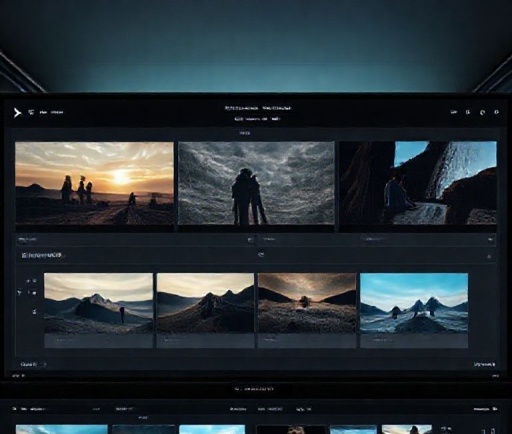
접근: Flow에서 Create with Flow로 프로젝트 생성. Flow는 Veo3에 최적화된 플랫폼입니다. 생성 한도: 월 최대 100개(하루 약 10개) — 영어 프롬프트만 지원합니다. 모델 옵션: Veo3-Best는 20크레딧, Veo3-Quality는 100크레딧(고화질). 예산과 퀄리티를 고려해 선택하세요. 장면 연결: '장면에 추가' 후 "After this happens..." 기능으로 장면 간 동작을 이어 붙여 긴 스토리를 만듭니다. 예: 그물을 던진 장면 다음에 그물을 메고 걸어가는 동작을 자연스럽게 연결할 수 있습니다. 팁: 초기에는 Veo3-Best로 실험을 빠르게 돌리고, 최종 컷만 Veo3-Quality로 뽑아 크레딧을 절약하세요.
프롬프트 작성 체크리스트: 6가지 핵심 요소
🔸 프롬프트 작성 핵심 요소 (Google 가이드 기반)
좋은 프롬프트는 장면을 정확히 그려냅니다. 다음 요소를 꼭 포함하세요. - 피사체(Subject): 누가 중심인가? 예: "중절모를 쓴 탐정" - 컨텍스트(Context): 장소·시간·상황. 예: "비 내리는 네온 도심의 밤" - 액션(Action): 어떤 행동을 하나? 예: "주위를 경계하며 고개를 돌린다" - 스타일(Style): 영상의 톤·미학. 예: "필름 누아르, 약간 그레인" - 카메라(Camera): 샷 구성·무빙. 예: "클로즈업에서 슬로우 줌아웃" - 분위기(Atmosphere): 조명·온도·사운드. 예: "차분하고 긴장감 있는 배경음, 빗소리"
프롬프트 예시(Flow 용, 영어): "A film-noir city street at night with neon reflections. A detective wearing a fedora cautiously looks around and turns his head. Close-up to over-the-shoulder shot. Moody lighting, light rain ambience, distant car horn. Cinematic 35mm look, slow dolly out."
사운드 관련 팁: 구체적으로 "with ambient rain and distant traffic, soft footsteps"처럼 소스와 강도를 같이 적어 주세요. 효과음의 존재 유무를 명확히 하면 결과가 안정적입니다.
실전 팁과 워크플로우 최적화
자주 묻는 질문(FAQ) 및 결론
실전 팁:
1) 반복 실험을 습관화하세요. 같은 프롬프트라도 랜덤성이 있어 여러 번 시도할수록 원하는 컷을 얻을 확률이 높습니다. 2) 초반에는 짧고 단순한 장면으로 테스트하세요. 카메라 앵글·동작·사운드를 하나씩 조정하면서 원하는 스타일을 찾습니다.
3) 이미지 레퍼런스를 활용하면 캐릭터나 배경의 일관성이 좋아집니다.
4) 크레딧 관리: Flow에서 Veo3-Quality는 비싼 편이니, 최종 출력에만 사용하세요.
5) 한국어 대사 lip-sync 문제: 짧고 간단한 문장으로 시도하거나, 성우 더빙으로 후가공하는 것을 권장합니다.
6) 후편집: 생성 영상은 색보정·사운드 믹싱으로 완성도를 높일 수 있습니다. NLE에서 컷 편집 후 외부 오디오로 교체하면 프로 퀄리티 연출이 가능합니다.
7) 저작권·윤리: 이미지나 음성 사용 시 권리 확인을 잊지 마세요.

Q&A: 자주 묻는 질문
Q. Veo3로 8초보다 긴 영상을 만들 수 있나요?
A. 한 번에 생성 가능한 길이는 최대 8초입니다. 다만 Flow의 장면 연결 기능을 이용하면 여러 장면을 이어 긴 스토리를 구성할 수 있습니다.
Q. Gemini와 Flow 중 어느 플랫폼이 더 안정적일까요?
A. Gemini는 한국어 지원과 접근성이 좋고 하루 3회 시도 가능합니다. Flow는 영어 전용이지만 월 최대 100개로 대량 제작에 유리하며, 장면 연결·크레딧 옵션 등 전문 기능이 강합니다.
Q. 한국어 대사에서 입 모양 싱크가 잘 맞지 않아요. 해결 방법이 있나요?
A. 짧고 명확한 문장으로 줄여 테스트해 보세요. 안정적 결과를 원하면 영어 프롬프트로 대체하거나, 생성 후 더빙하는 방식을 추천합니다.
Q. 프롬프트가 막연하면 어떻게 개선하죠?
A. 프롬프트 요소(피사체·컨텍스트·액션·스타일·카메라·분위기)를 하나씩 채워 보세요. ChatGPT 등으로 구체화하거나, 다양한 버전을 만들어 비교해 보시면 빠르게 개선됩니다.
결론: 실천 포인트와 전망
Veo3는 8초라는 짧은 시간 안에 영상과 사운드를 함께 만들어 낼 수 있어 콘텐츠 제작 효율을 크게 높입니다. Gemini는 한국어 기반의 빠른 실험에, Flow는 장면 연결과 고품질 출력에 적합합니다. 프롬프트는 피사체·컨텍스트·액션·스타일·카메라·분위기 요소를 명확히 넣어야 좋은 결과가 나옵니다.
실천 포인트:
1) 간단한 장면으로 테스트 시작
2) 영어와 한국어 양쪽으로 프롬프트 실험
3) Flow에서는 초반엔 Veo3-Best로 빠르게 돌리고 최종판만 Veo3-Quality 적용
4) 생성 결과는 후편집으로 완성도를 높이기.

공감하셨다면 하트 꾹 눌러주세요
#Veo3 #영상생성AI #Gemini #Flow #AI영상제작 #프롬프트팁 #사운드포함영상 #Veo3사용법 #AI콘텐츠제작 #AI영상가이드 #Flow튜토리얼 #Gemini활용법 #AI프롬프트작성 #Veo3팁 #영상후편집
https://www.youtube.com/watch?v=phKJWMkiGa4
'기타 생성형 AI챗봇 > 영상ㆍ음악 생성AI' 카테고리의 다른 글
| Suno AI 실무 마스터: 저작권·악기 솔로·앨범커버·배포까지 (1) | 2025.12.05 |
|---|---|
| 구글 Flow+Veo3로 영화급 스토리 영상 만들기 — 실전 Scene Builder 팁·크레딧 절약법 (0) | 2025.12.05 |
| Suno AI로 프로급 곡 한 번에 만들기 — 길이·템포·스타일·스템·가사 완전 정복 (0) | 2025.12.04 |
| 한 줄 텍스트로 노래 완성하기 — Suno AI 실전 프롬프트·반주·가사 꿀팁 (0) | 2025.12.04 |
| Suno AI 완전정복 — 무료 사용법부터 유료 모델 차이까지 5분 요약 (0) | 2025.12.04 |