
티스토리 뷰
Suno AI 기반 음악 후반 작업과 배포 체크포인트

Suno AI로 완성하는 음악 제작 후반 작업과 배포 가이드 🎶🎨🎬
AI가 음악 창작을 돕는 시대입니다. Suno AI는 곡 생성부터 앨범 커버, 짧은 뮤직비디오까지 한 번에 해결해 줍니다. 다만 저작권과 상업적 이용, 최종 배포 과정은 꼼꼼히 챙겨야 합니다. 창작의 자유와 법적 안전 사이에서 균형을 잡는 방법을 정리했습니다.
Suno AI 저작권 요약: 무료 플랜은 Suno 귀속, 유료(Pro/Premier)는 구독 기간 동안 상업적 권리 사용자 귀속
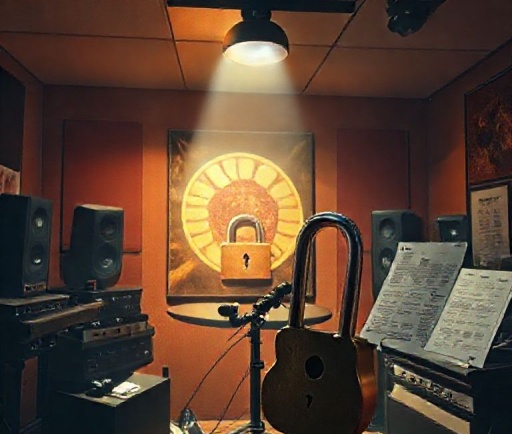
🔒 Suno AI 저작권 및 상업적 이용 핵심 정리
무료 플랜에서 생성한 곡은 Suno AI에 권리 귀속입니다. 따라서 수익 창출하거나 상업적으로 쓰면 안 됩니다. 유료 플랜(Pro/Premier)은 구독 기간 동안 생성한 곡의 상업적 권리가 사용자에게 귀속됩니다. 구독 기록과 생성 시점 스크린샷을 남겨 두면 분쟁 발생 시 도움이 됩니다.
저작권 있는 음원 업로드 금지: 직접 녹음·작곡한 파일만 업로드

Audio Upload 관련 주의사항
기존에 저작권이 있는 음원을 업로드해 리믹스하거나 스타일 학습에 쓰는 행위는 저작권 침해 위험이 큽니다. 약관상 업로드한 오디오는 Suno의 학습 데이터로 사용될 수 있음을 동의하는 것으로 간주됩니다. 결론: 실천 포인트와 전망적으로, 본인이 직접 녹음하거나 작곡한 파일만 업로드하세요. 유명곡을 올려 스타일 복제 시도는 법적 책임으로 이어질 수 있습니다.
악기 솔로 대괄호 지정법과 상세 프롬프트·DAW 후처리 팁
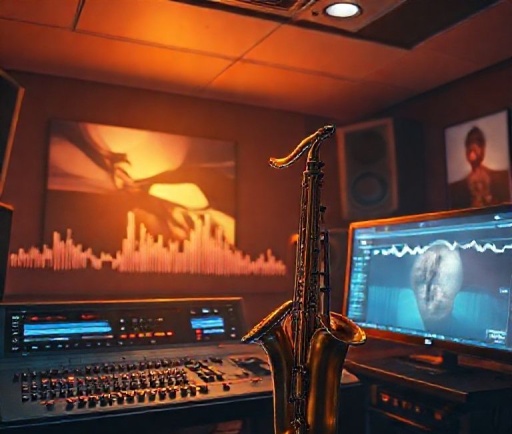
🎷 악기 솔로(Solo) 추가하는 고급 프롬프트 팁
Suno의 가사 입력창(Lyrics)에서 대괄호 [ ]를 써서 연주 구간을 지정합니다. 예: [Saxophone Solo], [Guitar Solo: 16 bars, bluesy, slight distortion], [Trumpet Solo over Chorus]. 솔로 위치는 Verse와 Chorus 사이, 혹은 Bridge에 넣으면 자연스럽습니다. 프롬프트 예시를 구체적으로 쓰면 반응률이 올라갑니다. 예: [Guitar Solo: 12 bars, D minor, melodic, moderate vibrato, pan slightly right]. 이렇게 상세히 쓰면 약 70% 정도의 확률로 원하는 악기 솔로가 생성됩니다. 다만 100% 보장은 아니니, 생성 후 DAW에서 편집할 계획을 세우세요. 현장 팁: 솔로가 생성되면 DAW로 불러와 음색 보정, 컴프레션, 리버브, 미세한 피치 조정으로 ‘사람 냄새’를 더하세요. 솔로는 보통 믹스에서 약간 전면에 둡니다. 톤을 EQ로 정리하고 하이패스나 저역 컷으로 다른 악기와 충돌을 피하세요.
Suno Scenes로 앨범 커버·뮤직비디오 자동 생성 및 출력 팁
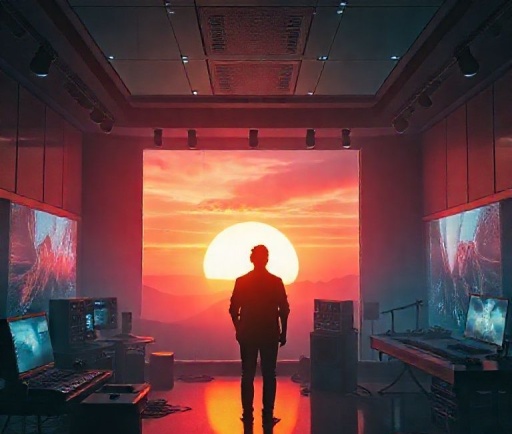
🖼️ 앨범 커버 & 뮤직비디오 자동 생성 (Suno Scenes) 사용법
곡 목록에서 메뉴(...) → Edit Details → Generate Art를 선택하면 노래 분위기에 맞는 이미지를 생성합니다. Text-to-Image 프롬프트로 장면을 상세히 묘사하세요. 예: “sunset on the ocean, lone surfer silhouette, warm orange palette, cinematic, film grain, 3000x3000 high resolution.” 이미지 생성 후 Animate(움직임) 기능으로 짧은 영상으로 바꿀 수 있습니다. Text-to-Video 기능으로 아예 새로운 비디오를 만들 수도 있습니다. 다만 영상 생성은 크레딧을 소모하니 예산을 체크하세요. 결과물은 SNS용 숏폼이나 티저에 즉시 활용하기 좋습니다. 제작 팁: 앨범 커버는 스트리밍 플랫폼 권장 사이즈인 3000x3000px을 권장합니다. 영상은 1080×1080(정사각) 또는 1920×1080(가로)로 출력해 리사이즈하면 여러 플랫폼에 적합합니다. 움직임은 10~20초 루프를 추천합니다.
https://www.youtube.com/watch?v=cl-A2mb7StU&t=1s
오디오 포맷과 마스터링 기준
메타데이터 입력과 제작 툴 표기
유통 플랫폼 선택 및 배포 전 테스트
라이선스 표기와 증빙 문서 보관
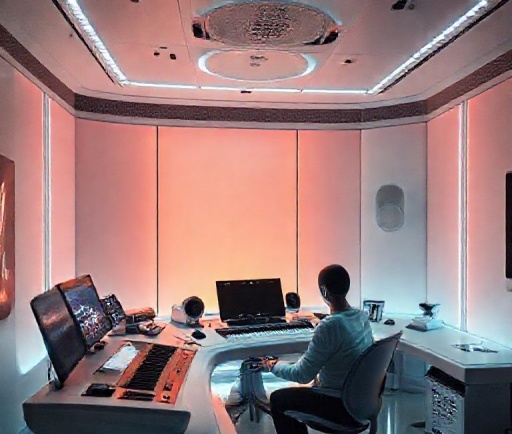
🔁 후반 작업 & 배포 체크리스트 — 실무 편
오디오 파일 포맷: 배포용은 WAV 44.1kHz, 16~24bit 권장입니다. 마스터링 시 피크는 -1 ~ -3 dB로 여유를 둡니다. 스트리밍 플랫폼 기준 LUFS는 플랫폼별로 다릅니다만, 안전하게 -14 LUFS(통상 Spotify 기준)로 맞추면 과도한 리메이크를 피할 수 있습니다. 메타데이터: 트랙명, 아티스트, 참여자(Credits), ISRC 코드, 발매일, 장르, 언어를 정확히 입력하세요. 설명란에 “Produced with Suno AI (Pro)” 같은 제작 툴 표기를 넣으면 투명성이 높아집니다. 저작권 분쟁 예방에 도움이 됩니다. 유통 플랫폼: DistroKid, CD Baby, TuneCore 등으로 배포하면 스트리밍 일괄 등록이 쉽습니다. 유료 구독 플랜으로 생성한 곡이라도 플랫폼의 콘텐츠ID 시스템(예: YouTube Content ID)에 의해 자동으로 클레임될 가능성이 있으니 배포 전 테스트 업로드와 모니터링을 권장합니다. 라이선스 표기와 문서 보관: 구독 증명, 생성 원본(프로젝트 파일), 프롬프트 텍스트, 생성일자 스크린샷을 보관하세요. 분쟁 발생 시 가장 강력한 증거가 됩니다.

Q&A: 자주 묻는 질문
Q. 무료 플랜으로 만든 곡을 유튜브에 올릴 수 있나요?
A. 올릴 수는 있어도 수익 창출은 불가능합니다. 무료 플랜에서 생성된 곡의 권리는 Suno AI에 귀속되므로 광고 수익이나 상업적 이용 시 문제가 됩니다.
Q. 기존 유명곡을 업로드해 리믹스하면 안 되나요?
A. 권장하지 않습니다. 업로드한 오디오는 학습 데이터로 사용될 수 있고, 저작권 침해 소지가 큽니다. 본인이 직접 녹음한 파일만 업로드하세요.
Q. 솔로가 안 들어와요. 어떻게 강제할 수 있나요?
A. 가사 입력창에 [Instrument Solo: 상세설명] 형태로 넣고 마디 길이, 조성, 스타일을 구체적으로 적어 보세요. 그래도 안 될 때는 여러번 시도하거나 DAW에서 직접 삽입하는 것이 안정적입니다.
Q. 앨범 커버를 상업적으로 사용해도 되나요?
A. Suno에서 생성한 이미지 권리는 사용 중인 플랜에 따라 다를 수 있습니다. 유료 플랜이라면 상업적 사용이 가능하더라도 플랫폼 약관을 재확인하고, 생성 프롬프트 및 결과물을 보관하세요.
결론: 실천 포인트와 전망
Suno AI는 제작 속도를 크게 높여 줍니다. 다만 법적 안전 장치와 후반 작업 실무는 창작자의 몫입니다. 오늘 해야 할 실천 포인트는 세 가지입니다:
1) 업로드는 반드시 직접 녹음한 파일만 사용하기,
2) 솔로는 프롬프트에 상세 정보 포함해 시도하기,
3) 생성 증거(스크린샷·프롬프트)를 보관해 배포 시 법적 리스크를 줄이기. 이 세 가지만 지켜도 상업적 배포 준비는 훨씬 안전해집니다.

공감하셨다면 하트 꾹 눌러주세요
#SunoAI #AI음악 #저작권 #상업적이용 #음악제작 #악기솔로 #앨범커버 #뮤직비디오 #SunoScenes #AI음악제작 #음원배포 #마스터링 #뮤직마케팅 #디지털배포 #크레딧
https://www.youtube.com/watch?v=-tfINb2fOUg&t=1s
'기타 생성형 AI챗봇 > 영상ㆍ음악 생성AI' 카테고리의 다른 글
| Suno AI 모바일로 나만의 노래 쉽게 만드는 비법 공개 (1) | 2026.04.21 |
|---|---|
| 소라2, 앱/웹으로 15초 영상 만들고 Extend로 무한 확장하는 법 (0) | 2026.03.07 |
| 구글 Flow+Veo3로 영화급 스토리 영상 만들기 — 실전 Scene Builder 팁·크레딧 절약법 (0) | 2025.12.05 |
| 8초 임팩트! Veo3·Gemini·Flow로 사운드 영상 완전정복 (0) | 2025.12.05 |
| Suno AI로 프로급 곡 한 번에 만들기 — 길이·템포·스타일·스템·가사 완전 정복 (0) | 2025.12.04 |