
티스토리 뷰
Suno AI, 모바일로 나만의 노래 만들기 시작하기
텍스트만 입력하면 뚝딱 노래가 뚝딱! 요즘 핫하다는 Suno AI, 써보고 싶으신데 어떻게 시작해야 할지 막막하셨죠? 저도 처음엔 그랬어요. 좋아하는 노래를 직접 만들어보면 얼마나 좋을까 상상만 해왔는데, 실제로 모바일로 간편하게 나만의 노래를 만들 수 있다는 사실에 설레는 마음으로 직접 Suno AI를 파헤쳐 봤습니다.
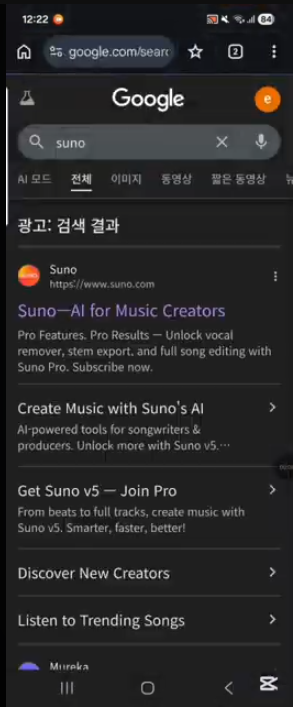
이 글에서는 제가 직접 부딪히며 알아낸 Suno AI 모바일 활용법을 꼼꼼하게 알려드릴게요.
텍스트 설명으로 나만의 곡 만들기
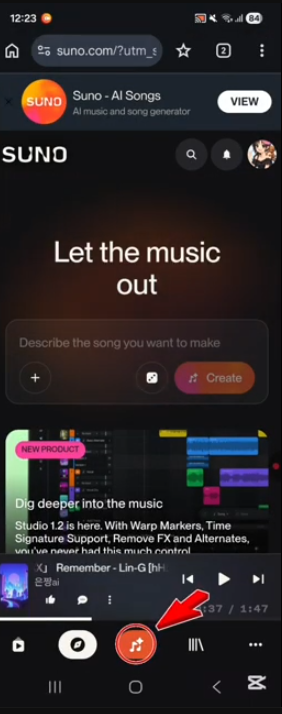
Suno AI를 모바일로 사용하는 가장 기본적인 방법은 'Create' 버튼을 누르는 것부터 시작해요.
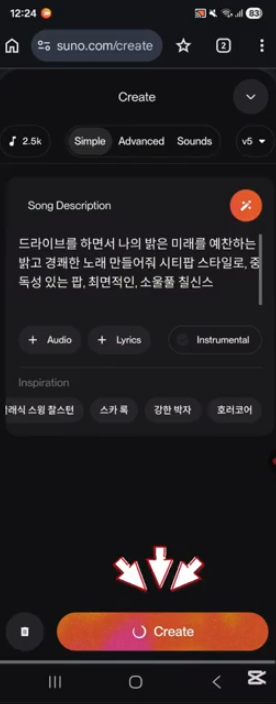
앱을 실행하고 이 버튼을 누르면, 노래에 대한 설명이나 원하는 장르를 텍스트로 간단하게 입력하는 칸이 나타나요. 예를 들어 "신나는 댄스곡"이나 "조용한 발라드"처럼요. 이렇게 입력하면 Suno AI가 가사와 멜로디를 포함한 음악을 자동으로 뚝딱 만들어준답니다. 정말 신기하죠? 마치 마법처럼요. 복잡한 설정 없이도 기본적인 아이디어만 있으면 바로 나만의 곡을 들을 수 있다는 게 큰 장점이에요.
나만의 색깔을 더 깊게 담아내는 Advanced 모드 활용하기

다음으로 좀 더 나만의 색깔을 담아내고 싶다면 'Advanced' 모드를 활용해 보세요.
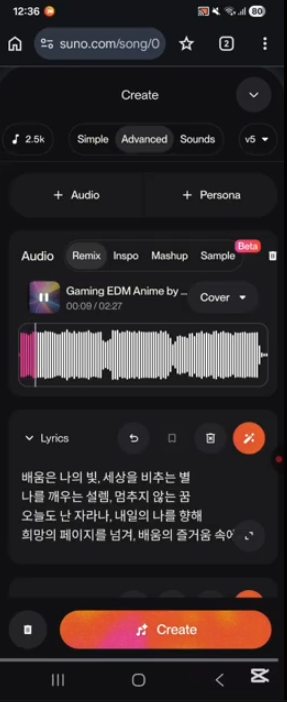
이 모드에서는 직접 작사한 가사를 입력하거나, AI가 생성한 가사를 가져와서 스타일과 음악 모델을 선택해 세밀하게 조정할 수 있어요.
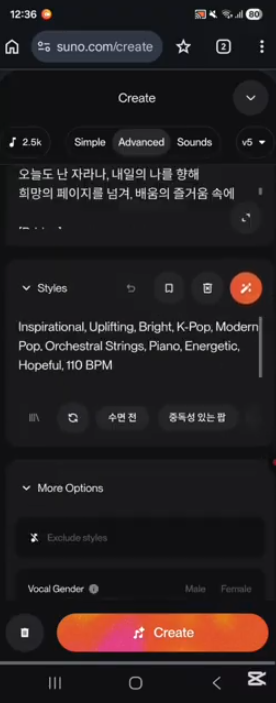
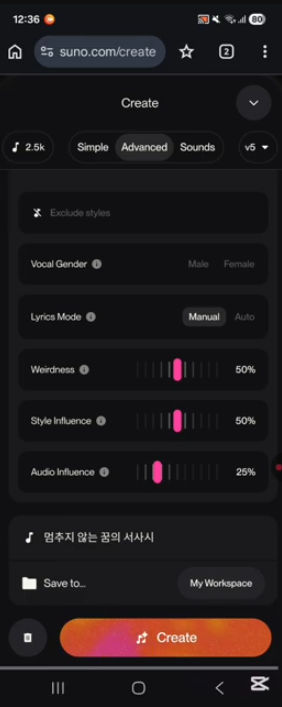
덕분에 단순히 AI가 만들어주는 것을 넘어, 내가 원하는 대로 곡의 분위기와 느낌을 훨씬 더 깊게 파고들 수 있답니다.
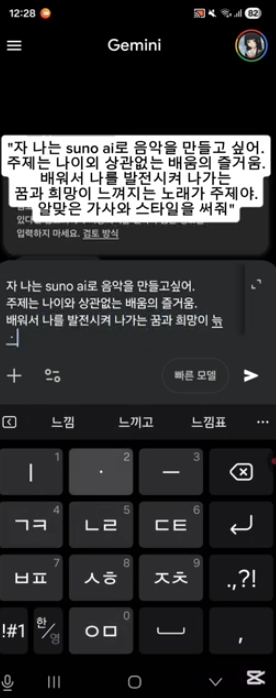
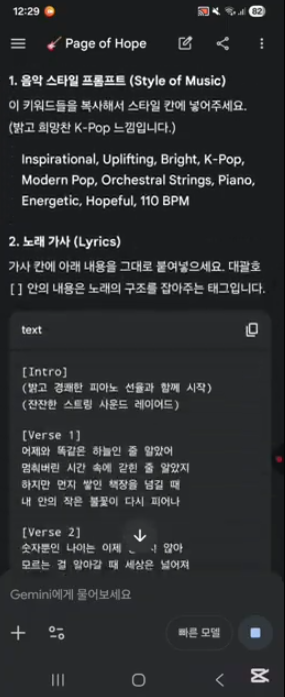
만약 작사가 어렵게 느껴진다면, 구글 제미나이(Gemini) 같은 AI에게 특정 주제를 주고 가사와 음악 스타일 스크립트를 작성해 달라고 요청한 뒤, 이를 Suno AI에 붙여넣는 방법을 활용하면 훨씬 수월하게 나만의 스토리가 담긴 노래를 완성할 수 있어요.
내가 만든 멜로디, 음원으로 만들기

만약 직접 만든 멜로디나 흥얼거린 소리를 곡으로 만들고 싶다면, 'Advanced' 옵션에서 오디오 파일을 업로드하는 기능을 활용하면 돼요.
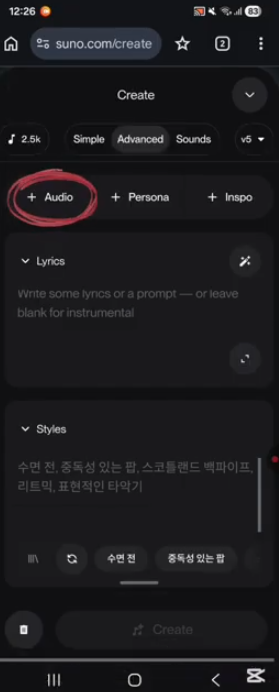
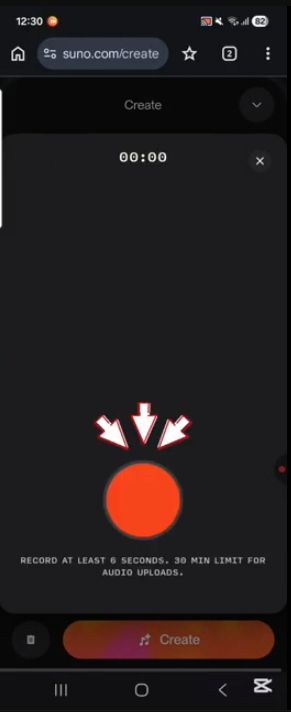
제가 직접 해봤는데, 흥얼거린 멜로디를 녹음해서 올렸더니 그 느낌을 살린 새로운 곡이 뚝딱 만들어지더라고요.
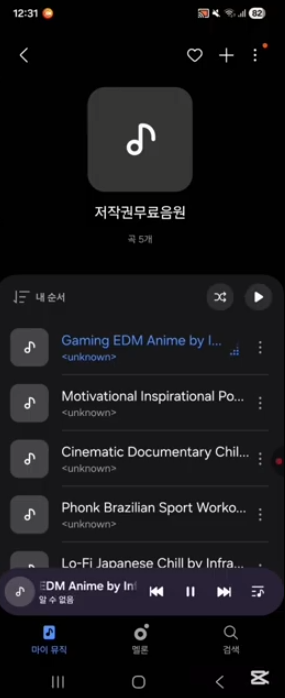
다만 여기 아주 중요한 주의사항이 있어요. 저작권이 있는 기존 음악 파일은 절대 올리면 안 돼요. Suno AI가 이를 감지해서 생성을 차단하기 때문이에요. 꼭 저작권 걱정 없는 무료 음원만 사용하는 걸 잊지 마세요!
이어지는 멜로디, Suno AI의 편리한 확장 기능
Suno AI의 신기한 기능 중 하나는 바로 'Continue From This Clip' 과 'Get Whole Song' 기능이에요. 앞서 만든 클립을 좀 더 길게 확장하고 싶을 때 이 기능들을 사용하게 되죠. 예를 들어 'Continue From This Clip'을 선택하면, AI가 이어서 비슷한 느낌의 새로운 파트를 생성해 줘요. 마치 제가 상상했던 그 다음 부분을 AI가 알아서 채워주는 느낌이랄까요? 덕분에 하나의 짧은 아이디어가 점점 더 완성도 있는 곡으로 발전해 나가는 과정을 경험할 수 있었어요. 때로는 예상치 못한 멋진 멜로디가 추가되기도 해서, 곡을 만드는 재미가 한층 더해졌답니다. 이렇게 여러 클립을 이어 붙여 나가다 보면, 어느새 원곡에 버금가는 풍성한 노래가 완성되는 것을 볼 수 있어요.
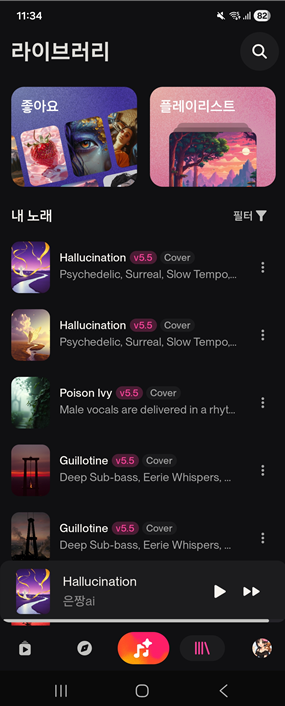
마지막으로, 이 모든 과정을 거쳐 완성된 나만의 노래는 '라이브러리'에서 확인할 수 있어요. 여기서 완성된 곡들을 듣고 마음에 드는 곡은 자유롭게 다운로드할 수 있죠. Suno AI는 곡을 한 번 생성할 때마다 5 크레딧이 소모되는데, 무료 플랜으로도 충분히 이용 가능해서 부담 없이 이것저것 시도해 볼 수 있었어요. 제가 직접 만들어보니, 처음에는 간단한 텍스트 몇 줄로 이런 퀄리티의 노래가 나올까 싶었지만, 직접 경험해보니 누구나 쉽게 자신만의 개성이 담긴 음악을 만들 수 있다는 게 정말 매력적이었습니다. 몇 번의 클릭과 약간의 아이디어만 있다면, 여러분도 꿈꿔왔던 '나만의 노래'를 손안에서 현실로 만들 수 있을 거예요.
버려진 클립, 이젠 곡으로 완성하는 마법

Suno AI의 매력은 여기서 그치지 않아요! 앞서 만든 클립을 더욱 풍성하게 확장하는 데는 'Continue From This Clip'과 'Get Whole Song' 기능이 정말 유용하답니다. 제가 직접 써보니, 'Continue From This Clip'을 선택하면 AI가 기존 클립의 분위기와 스타일을 이어받아 자연스러운 다음 파트를 척척 생성해 주더라고요. 마치 제가 머릿속으로 상상했던 곡의 다음 전개를 AI가 기가 막히게 알아서 만들어주는 느낌이었어요. 이렇게 여러 클립을 자연스럽게 연결하다 보면, 어느새 짧은 아이디어 스케치가 꽤나 완성도 있는 곡으로 발전하는 것을 볼 수 있답니다. 때로는 이 과정에서 예상치 못한 멋진 멜로디 라인이 추가되기도 해서, 곡을 만드는 재미가 배가 되는 경험을 했어요. 덕분에 하나의 짧은 영감이 점점 더 깊고 다채로운 음악으로 blossoming하는 과정을 생생하게 느낄 수 있었습니다.

Q&A: 자주 묻는 질문

Q. Suno AI로 노래를 만들 때, 가사를 직접 써야 하나요? 어떻게 해야 더 자연스러운 가사가 나올까요?
A. 꼭 직접 작사할 필요는 없어요! Suno AI의 'Create' 모드에서 간단한 설명만 입력하면 AI가 가사를 자동으로 만들어주기도 하고요, 'Advanced' 모드에서는 직접 쓴 가사를 넣거나 다른 AI 도구(예: Gemini)로 초안을 만든 뒤 수정해서 사용하는 방법도 있어요. 특정 주제나 분위기를 AI에게 구체적으로 알려주면 더 만족스러운 가사를 얻을 수 있답니다.
Q. 내가 부른 노래나 흥얼거린 멜로디를 Suno AI로 만들 수 있나요? 혹시 주의할 점이 있을까요?
A. 네, 가능해요! 'Advanced' 모드에서 오디오 파일 업로드 기능을 이용하면 직접 녹음한 멜로디를 넣어 곡을 만들 수 있어요. 다만, 저작권이 있는 기존 노래 파일은 절대 올리면 안 돼요. Suno AI가 이를 감지해서 생성을 막으니, 꼭 저작권 없는 본인만의 오디오나 무료 음원만 사용해야 해요.
Q. 만든 노래가 마음에 들지 않거나 더 길게 만들고 싶을 때는 어떻게 해야 하나요?
A. 걱정 마세요! 'Continue From This Clip' 기능을 활용하면 AI가 기존 클립의 분위기를 이어받아 새로운 부분을 추가로 생성해줘요. 이렇게 여러 클립을 자연스럽게 이어서 만들다 보면, 처음에는 짧았던 아이디어가 점점 더 풍성하고 완성도 있는 곡으로 발전할 수 있답니다.
Q. Suno AI로 노래를 만들 때마다 비용이 드나요? 무료로 사용할 수 있는 팁이 있을까요?
A. Suno AI는 크레딧 시스템으로 운영되는데, 노래 한 곡을 만들 때마다 5 크레딧이 소모돼요. 하지만 무료 플랜으로도 매일 일정량의 크레딧이 제공되기 때문에 부담 없이 여러 번 시도해보면서 충분히 즐길 수 있어요. 처음에는 무료 크레딧으로 이것저것 만들어보면서 익숙해지는 걸 추천해요.
결론: 실천 포인트와 전망
Suno AI를 활용하면 누구나 손쉽게 나만의 개성이 담긴 특별한 노래를 만들 수 있다는 것을 직접 경험했답니다. 복잡한 전문 지식 없이도, 그저 머릿속 상상을 텍스트로 표현하는 것만으로도 순식간에 근사한 음악이 탄생하는 마법 같은 경험을 할 수 있었어요. 특히 모바일로 간편하게 이용할 수 있다는 점은 정말 큰 매력으로 다가왔습니다.
오늘 여러분도 Suno AI와 함께라면 꿈꿔왔던 '나만의 노래'를 현실로 만들 수 있을 거예요. 처음에는 간단한 텍스트 입력으로 시작해보세요. 혹은 여러분이 흥얼거린 멜로디를 녹음해서 업로드해보는 것도 좋겠죠. 그렇게 천천히 알아가다 보면, 어느새 여러분만의 멋진 곡들이 라이브러리에 가득 쌓이는 것을 발견하게 될 거예요. 여러분의 창의력이 펼쳐질 Suno AI의 세계를 지금 바로 만나보세요!
#SunoAI #AI음악 #작곡 #나만의노래

공감하셨다면 하트 꾹 눌러주세요
https://youtu.be/5BER-onhZTs?si=iM85LMG8IwvKgTJS
'기타 생성형 AI챗봇 > 영상ㆍ음악 생성AI' 카테고리의 다른 글
| AI로 숏폼 부업? 떡상하는 영상 주제 & 쉬운 편집 툴 총정리 (0) | 2026.07.09 |
|---|---|
| 핸드폰으로 3분 만에 뚝딱! 구글 플로우 AI 영상 만들기 (0) | 2026.04.21 |
| 소라2, 앱/웹으로 15초 영상 만들고 Extend로 무한 확장하는 법 (0) | 2026.03.07 |
| Suno AI 실무 마스터: 저작권·악기 솔로·앨범커버·배포까지 (1) | 2025.12.05 |
| 구글 Flow+Veo3로 영화급 스토리 영상 만들기 — 실전 Scene Builder 팁·크레딧 절약법 (0) | 2025.12.05 |